 Email:
  Telephone: +86-13951382065

Ang sistema ng control ng computer ng isang bagong mill ng paggiling sa kapaligiran ay binubuo ng Siemens S7-200 PLC at isang desktop computer, kung saan ang desktop computer ay ang engineer at operator station. Maaaring mapagtanto ng istasyon ng operator ang operasyon at kontrol ng linya ng paggawa ng paggiling mill.
1. Mga tagubilin sa boot
Matapos magsimula ang computer, awtomatikong pumapasok ito sa sistema ng software ng paggiling mill at pag -click sa kaliwang pindutan ng mouse upang maipasok ang kaukulang screen.
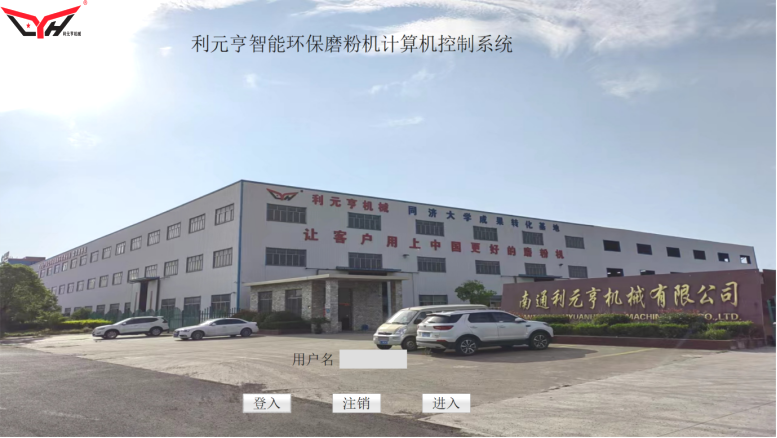
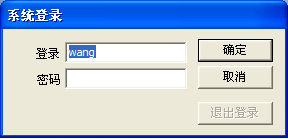
Upang ma-access, i-click ang "Mag-login", ipasok ang pangalan ng pag-login at password sa kahon ng dialog ng pop-up, at i-click ang OK. Ang pangalan ng gumagamit na kasalukuyang naka -log in ay ipinapakita sa haligi ng "Pangalan ng Gumagamit" sa screen. Upang mag -log out, i -click ang "Mag -logout" upang mag -log out sa pangalan ng gumagamit. I -click ang "Ipasok" upang ipasok ang screen ng operasyon.
2. Ang pagpapatakbo ng sistema ng control control ng paggiling
Binubuo ito ng apat na pangkat ng mga screen: screen ng operasyon, screen ng alarma, screen ng setting ng parameter, at kasalukuyang screen ng graph.
A.Operation screen
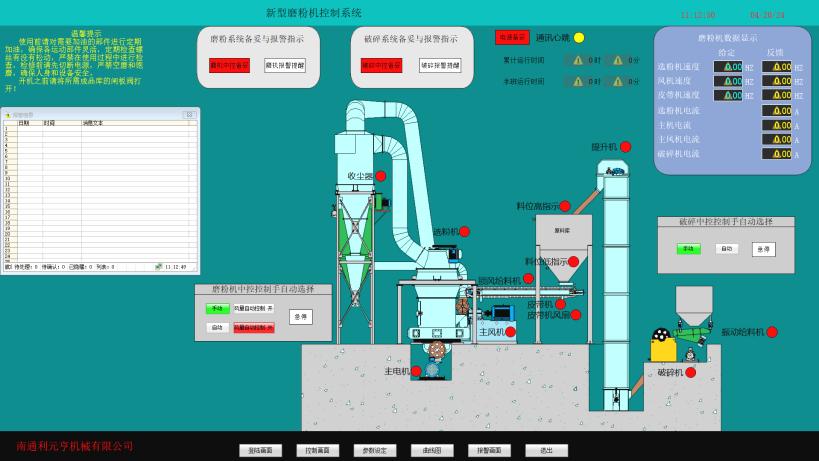
① One-click na operasyon ng pagsisimula
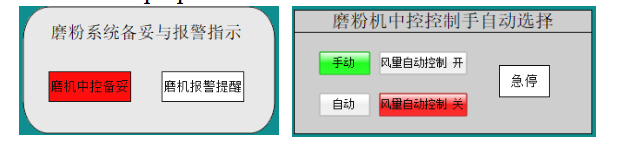
Kapag ang signal ng Mill Center Control Handa ay berde, piliin ang "Auto" sa manu -manong at awtomatikong pagpili ng interface ng kiskisan, kapag ang pindutan ng "Auto" ay nagiging berde, i -click ang pindutan ng "Isang Key Start" sa awtomatikong interface ng control upang simulan ang kagamitan, at ang kagamitan ay magsisimula sa order ng boot. Kapag i -click ang pindutan ng "One Key Stop", ang lahat ng kagamitan ay isasara sa pag -shut down na order.
② Manu -manong operasyon
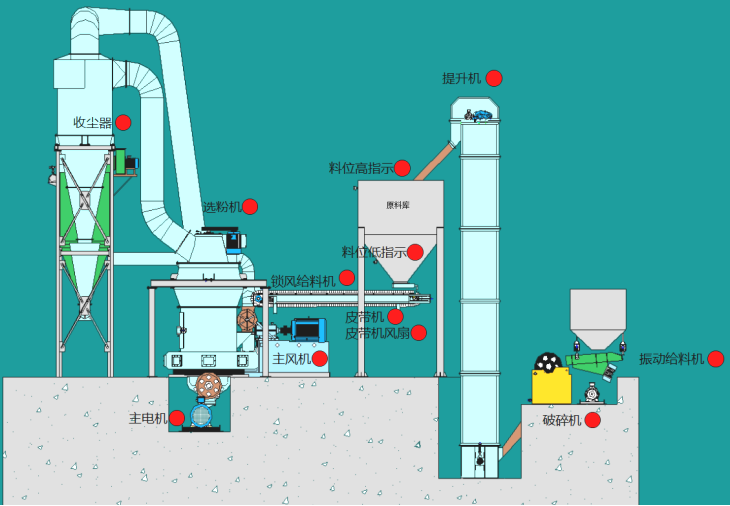
Kapag ang signal ng Mill Center Control Handa ay berde, piliin ang "Manu -manong" sa manu -manong at awtomatikong pagpili ng interface ng kiskisan, kapag ang "manu -manong" pindutan ay nagiging berde, i -click ang pulang pindutan sa tabi ng pattern ng kagamitan sa interface ng operasyon, kapag ang pulang pindutan ay nagiging berde, nangangahulugan ito na nagsisimula ang kagamitan. Ang manu -manong pagkakasunud -sunod ng paglipat ay tumutukoy sa Kabanata 6.
B.Alarm screen
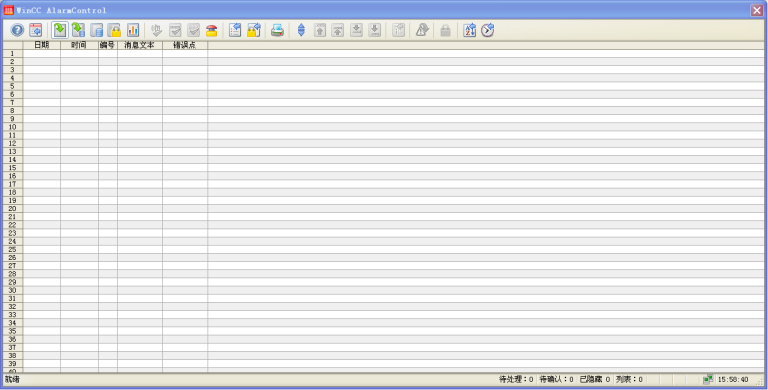
Ang screen na ito ay pangunahing ginagamit upang ipakita ang impormasyon ng alarma ng aparato at itago ang impormasyong ito para sa pagtingin sa ibang pagkakataon. Tulad ng ipinapakita sa figure, ang lahat ng mga alarma ay may oras ng alarma, nakumpirma na oras, mensahe ng alarma, at oras ng pagtatapos ng alarma. Kapag lilitaw ang isang alarma, maaaring piliin ito ng operator sa pamamagitan ng pag -click dito at pagkatapos ay pindutin ang pindutan ng "Kumpirma" upang kumpirmahin ang alarma, at ipapakita ang nakumpirma na alarma. Mahalagang tandaan na ang mga alarma ay maaari lamang kumpirmahin kapag nangyari ito. Kung napakaraming mga alarma na maipakita sa isang screen, ang screen ay maaaring mai -flip sa pamamagitan ng paggamit ng mga pindutan na "Flip Up" at "Flip Down".
Ang impormasyon ng alarma ay ipinapakita sa tatlong kulay: pula kapag nagaganap ang alarma; Green kapag nawala ang alarma; at lila kapag ang alarma ay nagaganap at nakumpirma. Mangyaring bigyang pansin ang mga kulay na ito upang matukoy nang tama ang mga pagkakamali.
Ang mga alarma na lumitaw na ay hindi matanggal nang artipisyal. Nawala lamang sila kapag ang mga alarma ay naipon sa isang tiyak na numero at pinalitan ng mga bagong alarma.
C.Parameter setting screen
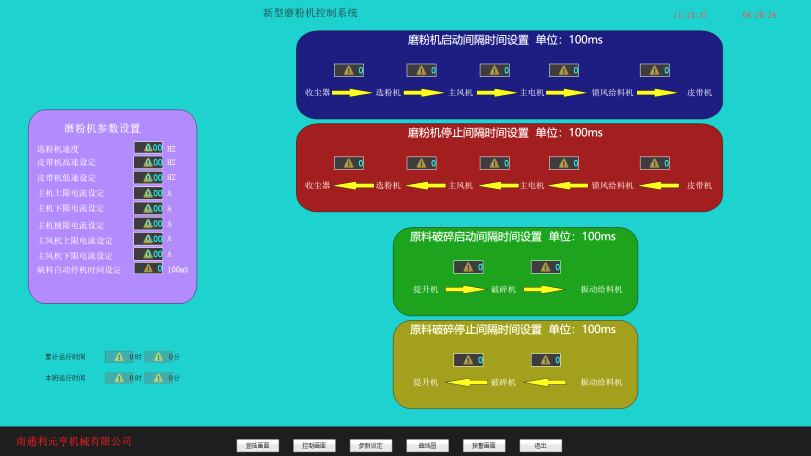
Itinala ng setting ng parameter ang oras ng pagsisimula at paghinto ng mga halaga ng oras. Tulad ng ipinapakita sa figure, upang ipasok ang setting ng parameter, i -click muna ang pindutan ng setting ng parameter sa pangunahing screen, i -type ang password (ang password ng pabrika ay 123456) sa maliit na window, at ipasok ang screen ng setting ng parameter kung tama ang password. Ang password na ito ay maaaring mabago sa function ng pagbabago ng password sa interface sa pamamagitan ng pag -type nito nang dalawang beses. Mangyaring panatilihing maayos ang binagong password upang maiwasan ang pagkalimot o pagtagas. Kung nakakalimutan ang password, mangyaring makipag -ugnay sa amin sa oras.
Kung nais mong baguhin ang isang tiyak na halaga, ipasok ang interface at mag -click sa halagang ito, pagkatapos ay mag -pop up ang keyboard. I -type ang data na nais mong baguhin sa keyboard at i -click ang "Ipasok" upang kumpirmahin, mababago ang data. Gayunpaman, upang mai -save ang data, dapat kang mag -click sa pindutan ng "Bumalik sa Main Screen" at kumpirmahin ang pagbabago sa window ng kumpirmasyon na lilitaw.
Mahalagang tandaan na ang anumang mga nabago na mga parameter ay hindi dapat lumampas sa itaas at mas mababang mga limitasyon (max, min) na ipinakita sa keyboard, ito ay upang maprotektahan ang kaligtasan ng operasyon ng kagamitan.
D.Current graph screen
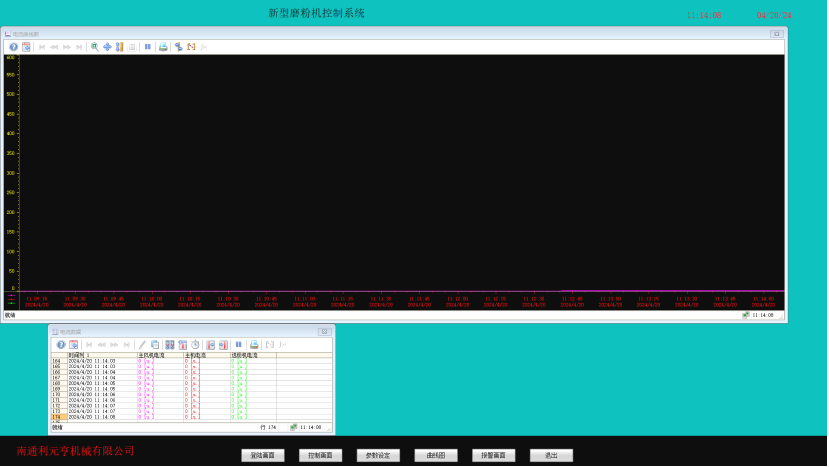
Maaari mong obserbahan ang tumatakbo na kasalukuyang ng pangunahing makina, tagahanga at separator ng pulbos anumang oras sa kasalukuyang interface ng curve graph.

 Email:
  Telephone: +86-13951382065
 Phone: +86-13951382065